sábado, 22 de abril de 2017

MACRO OPCIÓN MÚLTIPLE

Vamos a poner la primera pregunta de nuestro formulario, que consistirá en escribir un texto. Para ello clicamos sobre el icono Herramientas heredadas, y luego al icono de texto:


Nos aparecerá una ventana como la siguiente, en la que dejamos las opciones tal y como se muestra:


En cualquier momento podemos darle a Propiedades, para ver y modificar las características del comando:


La siguiente pregunta exigirá una respuesta con números, así que pinchamos de nuevo en Herramientas heredadas y el icono de texto, pero ahora cambiaremos las opciones como sigue:

A continuación queremos hacer una pregunta con una casilla de verificación. Vamos a ver dos métodos distintos para hacerlo:
1.- Herramientas heredadas: Casilla de verificación:


2.- Herramientas heredadas: Botón de opción (control ActiveX):


Propiedades:
Caption: escribir lo que se quiere que aparezca en ese botón.
Group Name: es el nombre del grupo general al que pertenecen todos los botones.


Si queremos ver cómo ha quedado, o cómo funciona, podemos desmarcar Modo diseño:


Queremos ahora hacer una lista desplegable en la que se tenga que elegir una opción. Para ello también vamos a ver dos métodos:
1.- Volvemos a Herramientas heredadas: Cuadro combinado (control de formulario): Seguimos las instrucciones de la foto:


2.- Marcamos el icono "Cuadro combinado", sin abrir previamente Herramientas heredadas: Propiedades:


http://www.profeland.com/2010/12/hacer-un-formulariocuestionario-con.html

Macro casilla te de texto


  1. En la pestaña Desarrollador, en el grupo Controles, haga clic en Herramientas heredadas.
  2. Haga clic en Campo de formulario con texto.
  3. En el grupo Controles, haga clic en Modo de diseño y, después, realice una de las acciones siguientes:
    • Para agregar una línea de bajo del campo, seleccione el campo y, después, haga clic en Subrayar en el grupo Fuente de la pestaña Inicio.
    • Para limitar la cantidad de información que una persona puede escribir en el campo, establezca un ancho máximo; para ello, seleccione el campo, haga clic en Propiedades en el grupo Controles y escriba un valor en Longitud máxima.
    • Para que el campo se muestre con su longitud máxima, agregue texto informativo (para hacerlo, haga clic en Propiedades en el grupo Controles y escriba texto, como Escriba su nombre aquí, en Texto predeterminado).
Insertar una lista desplegable que limite las opciones disponibles a aquellas que especifique
  1. En la pestaña Desarrollador, en el grupo Controles, haga clic en el control Lista desplegable Imagen de la cinta .
  2. Seleccione el control de contenido y, en la pestaña Desarrollador, en el grupo Controles, haga clic en Propiedades.
    Imagen del botón
  3. Para crear una lista de opciones, en Propiedades de la lista desplegable, haga clic en AgregarEscriba una opción en el cuadro Nombre para mostrar, como , No o Quizás.Repita este paso hasta que todas las opciones aparezcan en la lista desplegable.
Insertar una casilla

  1. En la pestaña Desarrollador, en el grupo Controles, haga clic en Herramientas heredadas.
  2. Haga clic en Campo de form. con casilla de verificación.
  3. Escriba un espacio y, después, escriba una etiqueta para la casilla.
  4. Para quitar el sombreado de la casilla, haga clic en Herramientas heredadas y, después, haga clic en Sombreado.

¿Qué es una macro de Excel?

¿Qué es una macro de Excel?

Si utilizas Excel frecuentemente es posible que en alguna ocasión te hayas encontrado ejecutando una misma serie de acciones una y otra vez. Esas acciones que haces repetidas veces se podrían automatizar con una macro.
Una macro es un conjunto de comandos que se almacena en un lugar especial de Excel de manera que están siempre disponibles cuando los necesites ejecutar.
Por ejemplo, si todas las mañanas creas un reporte de ventas y en ese reporte siempre das el mismo formato a los textos, se podría crear una macro para que lo haga automáticamente por ti. Las macros se utilizan principalmente para eliminar la necesidad de repetir los pasos de aquellas tareas que realizas una y otra vez.

Un lenguaje de programación

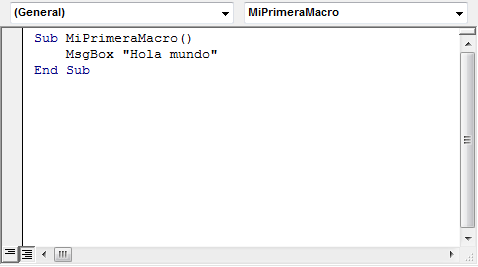
Qué es una macro en Excel 2010Las macros se escriben en un lenguaje de computadora especial que es conocido como Visual Basic for Applications (VBA). Este lenguaje permite acceder a prácticamente todas las funcionalidades de Excel y con ello también ampliar la funcionalidad del programa.¿Qué es una macro en Excel?
Crear una macro

En esta ocasión mostraré cómo crear una macro en Excel utilizando la grabadora de macros. La macro será un ejemplo muy sencillo pero permitirá ilustrar el proceso básico de creación.

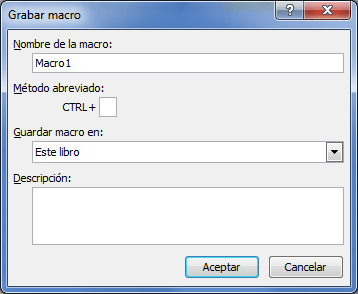
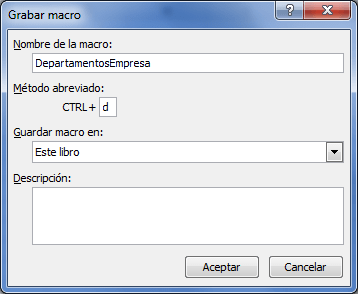
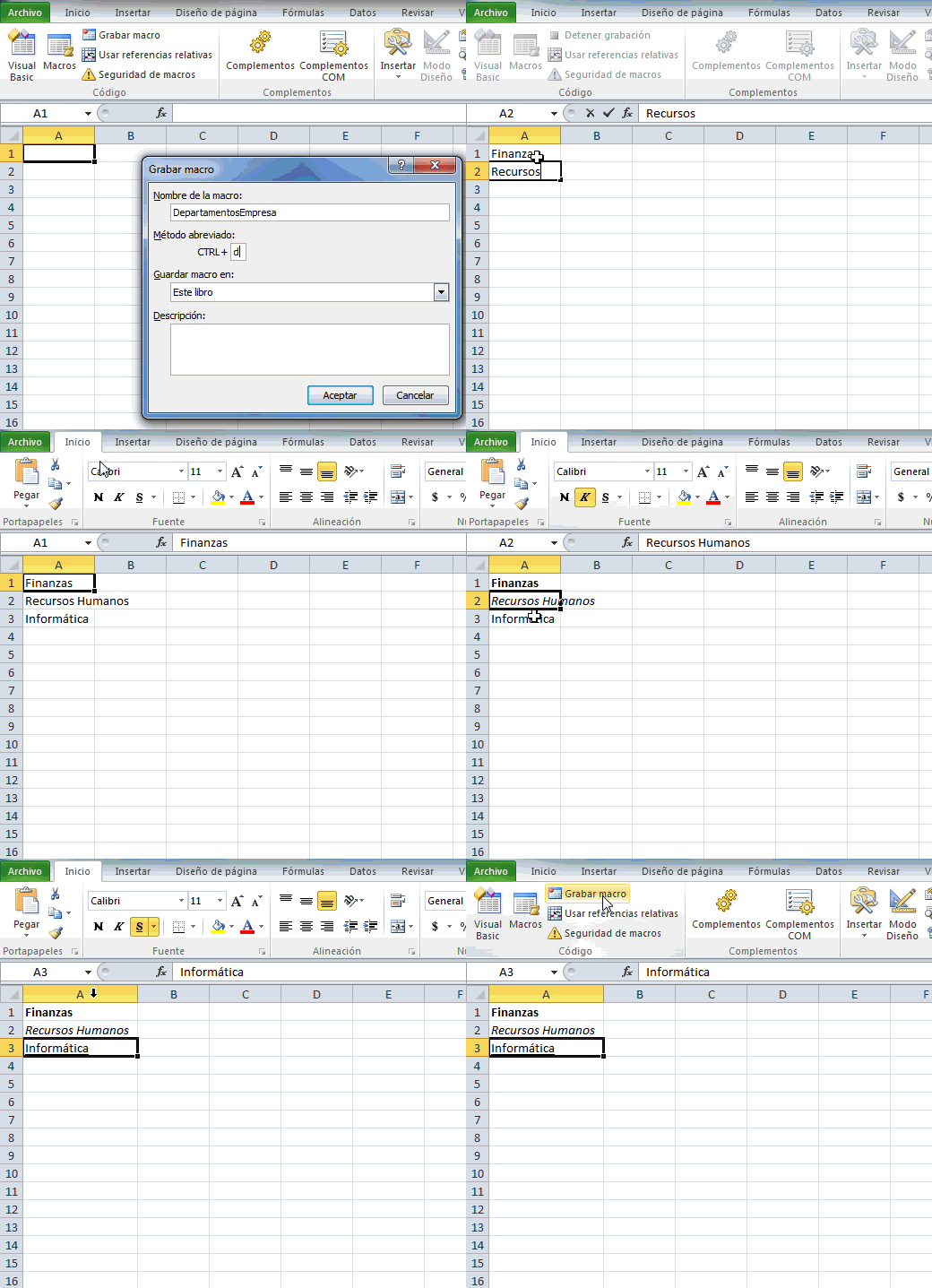
Voy a crear una macro que siempre introduzca el nombre de tres departamentos de una empresa y posteriormente aplique un formato especial al texto. Para iniciar la grabación debes ir al comando Grabar macro que se encuentra en la ficha Programador lo cual mostrará el siguiente cuadro de diálogo.
Grabar una macro
Observa cómo he colocado un nombre a la macro y además he especificado el método abreviado CTRL+d para ejecutarla posteriormente. Una vez que se pulsa el botón Aceptar se iniciará la grabación. Observa con detenimiento los pasos.
Creación de una macro


https://exceltotal.com/introduccion-a-las-macros/


martes, 17 de enero de 2017

Código ASCII :

El código ASCII (siglas en ingles para American Standard Code for Information Interchange, es decir Código Americano ( Je! lease estadounidense... ) Estándar para el intercambio de Información ) ( se pronuncia Aski ).

Fue creado en 1963 por el Comité Estadounidense de Estándares o "ASA", este organismo cambio su nombre en 1969 por "Instituto Estadounidense de Estándares Nacionales" o "ANSI" como se lo conoce desde entonces.

Este código nació a partir de reordenar y expandir el conjunto de símbolos y caracteres ya utilizados en aquel momento en telegrafía por la compañía Bell. En un primer momento solo incluía letras mayúsculas y números, pero en 1967 se agregaron las letras minúsculas y algunos caracteres de control, formando así lo que se conoce como US-ASCII, es decir los caracteres del 0 al 127.
Así con este conjunto de solo 128 caracteres fue publicado en 1967 como estándar, conteniendo todos lo necesario para escribir en idioma ingles.

En 1981, la empresa IBM desarrolló una extensión de 8 bits del código ASCII, llamada "pagina de código 437", en esta versión se reemplazaron algunos caracteres de control obsoletos, por caracteres gráficos. Además se incorporaron 128 caracteres nuevos, con símbolos, signos, gráficos adicionales y letras latinas, necesarias para la escrituras de textos en otros idiomas, como por ejemplo el español. Así fue como se sumaron los caracteres que van del ASCII 128 al 255.
IBM incluyó soporte a esta página de código en el hardware de su modelo 5150, conocido como "IBM-PC", considerada la primera computadora personal. El sistema operativo de este modelo, el "MS-DOS" también utilizaba el código ASCII extendido.

Casi todos los sistemas informáticos de la actualidad utilizan el código ASCII para representar caracteres, símbolos, signos y textos (16) .
Como utilizar el código ASCII:
Sin saberlo lo utilizas todo el tiempo, cada vez que utilizas algún sistema informatico; pero si lo que necesitas es obtener algunos de los caracteres no incluidos en tu teclado debes hacer lo siguiente, por ejemplo:


Como escribir con el teclado, o tipear : Letra EÑE mayúscula - letra N con tilde - ENIE
  • WINDOWS: en computadoras con sistema operativo como Windows 8, Win 7, Vista, Windows Xp, etc.
Para obtener la letra, caracter, signo o símbolo "Ñ" : ( Letra EÑE mayúscula - letra N con tilde - ENIE ) en ordenadores con sistema operativo Windows:
1) Presiona la tecla "Alt" en tu teclado, y no la sueltes.
2) Sin dejar de presionar "Alt", presiona en el teclado numérico el número "165", que es el número de la letra o símbolo "Ñ" en el código ASCII.
3) Luego deja de presionar la tecla "Alt" y... ¡ Ya está listo ! (17) .